Kompatibilitätsguide für Steam Deck
1666 Amsterdam Steam Deck Kompatibilität: Läuft das Spiel?
Eine datierte Antwort für Steam-Deck-Spieler: Was der aktuelle Status aussagt, was die verfügbaren Linux-Berichte wirklich testen und wie du einen veränderlichen Early-Access-Build prüfst, ohne einem unbelegten FPS-Profil zu vertrauen.

Kurzantwort
Zuverlässiges Spielen auf dem Steam Deck ist nicht bestätigt
Quellen geprüft am:
Die ProtonDB-Seite zu 1666: Amsterdam zeigt derzeit den Deck-Status „Unsupported“. Außerdem listet sie 19 Linux-Berichte. Die sichtbaren Details stammen jedoch von CachyOS-Desktop-PCs und nicht von Tests auf einem Steam Deck. Das ist ein Warnsignal, aber kein Beweis, dass jedes Deck am Start scheitert oder sich ein künftiger Build gleich verhalten wird.
Angezeigter Deck-Status
ProtonDB zeigte am 5. November 2026 Unsupported. Prüfe die Seite erneut auf Änderungen.
Linux-Berichte
Es waren 19 Berichte aufgeführt. Ein Linux-Desktop-Ergebnis ist kein Deck-Test.
Spielstatus
Steam führt das Spiel als Early Access; während der Entwicklung kann es sich ändern.
Den Status einordnen
Was „Unsupported“ bedeutet und was nicht
Der Status ist ein guter Grund, vor einem Kauf für Handheld-Spiel zu pausieren, benennt aber keine allgemeingültige Ursache. Ein Kompatibilitätstest kann wegen des Starts, der Steuerung, der Lesbarkeit, eines benötigten Launchers oder eines anderen Teils der Erfahrung fehlschlagen. Das Label erklärt nicht, welcher Punkt dieses Spiel betrifft.
ProtonDB ist eine Community-Ressource für Kompatibilität. Die Seite verbindet einen Deck-Status mit Linux-Nutzerberichten; das sind unterschiedliche Belege. Ein Bericht von einem CachyOS-Desktop mit angepasstem Proton und einer anderen Grafikkarte kann bei der Linux-Fehlersuche helfen. Er bildet jedoch weder Deck-Hardware noch SteamOS, Steuerung, Leistungsgrenzen oder Display nach.
Auch ein Hinweis auf Controller-Unterstützung im Store würde keine vollständige Handheld-Erfahrung belegen. Er bestätigt nicht, dass ein bestimmter Deck-Build startet, gleichmäßige Frame-Pacing-Werte hält, gut lesbaren Text zeigt oder nach einem Update zuverlässig bleibt. Prüfe diese Punkte bei einem eigenen Versuch getrennt.
- Der Status ist eine datierte Momentaufnahme und kein endgültiges Urteil.
- Bei Linux-Berichten zählen Distribution, Proton-Version, Hardware und Testdetails.
- Unsupported ist weder eine FPS-Messung noch ein geprüftes Einstellungsprofil.
Belege und Grenzen
Steam und Community-Berichte beantworten unterschiedliche Fragen
Der Steam-Eintrag liefert den Veröffentlichungsstatus, ProtonDB sammelt Beobachtungen. Ein reproduzierbares Deck-Leistungsprofil bietet keine der beiden Quellen.Was der Steam-Eintrag bestätigt
Der offizielle Eintrag beschreibt das Spiel als Early Access, noch nicht vollständig und veränderlich. Deshalb hängt jede Kompatibilitätsaussage von Datum und Version ab. Der abgerufene Eintrag enthielt weder ein Deck-Profil noch eine Ziel-FPS-Zahl oder eine getestete Proton-Version.
Was ProtonDB anzeigt
Die Seite zeigte „Deck Verified Status: Unsupported“ und 19 Linux-Berichte. Sichtbare Angaben nennen Desktop-Distributionen und Desktop-GPUs statt eines kontrollierten Deck-Tests. Daraus lässt sich weder ein erfolgreicher Start garantieren noch eine Grafikempfehlung ableiten.

Version und Inhalte sind wichtig
Warum ein Prologue-Test den Early-Access-Stand nicht bestätigt
Ein Testergebnis gilt für das konkrete Gerät, den Inhalt und den Build, mit denen es zustande kam.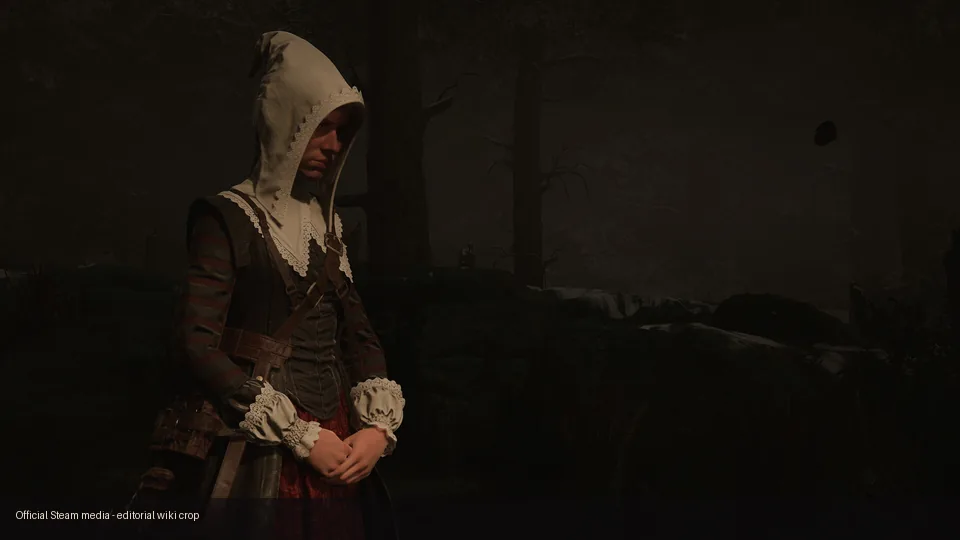
Prologue und aktuelles Early Access können sich bei Inhalt und Build unterscheiden. Wenn eine Prologue-Version auf dem Deck startet, beweist das nicht, dass der aktuelle Vollspiel-Build genauso läuft. Umgekehrt bedeutet ein Fehler in einer Version nicht, dass jede frühere oder spätere Fassung scheitert.
Achte bei älteren Beiträgen oder Videos auf Datum, Spielzweig oder Build, SteamOS, Proton und darauf, ob wirklich ein Steam Deck verwendet wurde. Ein Screenshot einer Spielszenе liefert diese Angaben nicht. Fehlen sie, ist die Aussage eine Anekdote und kein Kompatibilitätstest.
Diese Seite übernimmt keine feste Empfehlung für 45 FPS aus manchen Suchergebnissen. Das abgerufene Material enthielt keinen reproduzierbaren Deck-Test mit demselben Build, denselben Einstellungen, derselben Szene und Messdauer. Ohne diese Angaben wäre die genaue Zahl kein validiertes Profil.
Wenn du bereits ein Deck hast
Führe einen kurzen, wiederholbaren Kompatibilitätstest durch
Ändere jeweils nur eine Variable und ordne jede Beobachtung Datum und Build zu.1. Ausgangslage notieren
Halte Datum, die in Steam angezeigte Spielversion oder Aktualisierung, SteamOS, Deck-Modell und Proton-Auswahl fest. Beginne mit deiner üblichen Konfiguration, damit der erste Versuch eine klare Referenz ist.
2. Über den offiziellen Eintrag installieren
Nutze den oben verlinkten Steam-Eintrag und warte, bis Installation oder Update abgeschlossen sind. Vermeide inoffizielle Pakete und ziehe keine Schlüsse aus einer anderen Quelle oder ähnlich benannten Version.
3. Start und Grundsteuerung prüfen
Prüfe, ob das Spiel startet, die integrierte Steuerung annimmt und Menüs sowie Text aus Handheld-Abstand bedienbar sind. Notiere die konkrete Fehlerstelle statt nur „geht“ oder „geht nicht“.
4. Dieselbe Spielpassage wiederholen
Wähle einen wiederholbaren Speicherpunkt oder kurzen Abschnitt. Beobachte Laden, Eingaben, Frame-Pacing, Ton und Abstürze in derselben Passage. Ein wiederholbarer Vergleich ist aussagekräftiger als ein einzelner Start.
5. Proton nur bei Bedarf ändern
Scheitert der Standardstart, teste jeweils eine verfügbare Proton-Auswahl, etwa die aktuelle Experimental-Option, und notiere das Ergebnis. Kehre zur Ausgangslage zurück, wenn es schlechter wird; kombiniere keine undokumentierten Tricks.
6. Nach einem Spielupdate erneut prüfen
Ein Early-Access-Patch kann Start oder Leistung verändern. Wiederhole nach einem Steam-Update denselben kurzen Test, bevor du dich auf einen älteren Bericht verlässt.
Einen für andere nachvollziehbaren Bericht schreiben
Nenne Datum, Deck-Modell, Spiel-Build, SteamOS, Proton-Auswahl, Startergebnis, Szene, Steuerung und das genaue Problem. Trenne eigene Beobachtungen von vorgeschlagenen Workarounds. Gib auf ProtonDB an, ob du ein Steam Deck oder einen Linux-Desktop getestet hast.
Fehlersuche ohne Raten
Was du prüfen kannst, wenn ein Testschritt scheitert
Notiere Änderungen kurz, damit sie rückgängig und Ergebnisse verglichen werden können.Das Spiel startet nicht
Prüfe zuerst, ob Download und Update fertig sind, und nutze dann Steams Funktion zur Dateiüberprüfung. Notiere den Standardstart, bevor du eine Proton-Auswahl testest. Scheitert auch diese, halte Fehler und Build fest, statt viele Startoptionen zu stapeln.
Menüs oder Steuerung sind schwierig
Prüfe Navigation, Hinweise und Lesbarkeit aus normalem Handheld-Abstand. Teste zuerst das Standard-Gamepad-Layout statt einer eigenen Steam-Input-Belegung. Eine Belegung behebt keinen Start- oder Renderingfehler.
Laden oder Frame-Pacing wirkt ungleichmäßig
Wiederhole dieselbe Stelle und unterscheide eine einmalige Ladephase von einem wiederkehrenden Problem. Berichte deine Beobachtung statt eines allgemeinen Zielwerts. Entferne eigene FPS-Limits oder Leistungsänderungen vor dem Vergleich.
Ton oder Akkuverhalten ist unklar
Prüfe beides getrennt vom Start: Achte in derselben Szene auf Aussetzer oder Verzögerung und miss den Akku über einen konstanten Zeitraum. Leite keine Laufzeit aus einem kurzen Menübesuch ab.
Wann warten sinnvoll ist
Jetzt testen oder klarere Belege abwarten
Ist Handheld-Spiel der Hauptgrund für dein Interesse, warte besser auf einen datierten, reproduzierbaren Deck-Bericht oder eine Änderung des angezeigten Status. Hast du das Spiel bereits und akzeptierst Early-Access-Änderungen, kann ein kurzer Versuch deine Konfiguration beurteilen, aber keine allgemeine Empfehlung begründen.
Prüfe vor einer langen Sitzung erneut die Steam-Seite und das Datum eines Community-Berichts. Vergleiche den gemeldeten Build und Proton mit deinem System. Ein Bericht, der nur „Linux“ oder „läuft“ sagt, kann einen Desktop, einen anderen Build oder einen kurzen Starttest meinen.
- Verlass dich beim Kauf nicht auf ein unbestätigtes FPS-Profil.
- Ein erfolgreicher Start beweist keine stabile Sitzung im aktuellen Vollspiel-Build.
- Ordne Screenshots von Einstellungen Hardware, Build und Ergebnis zu.
Geprüfte Quellen
Diese Seiten auf Änderungen prüfen
Status und Early-Access-Build können sich ändern. Die Angaben oben beziehen sich auf am 5. November 2026 geprüfte Seiten.
Weiterlesen
Weitere 1666-Amsterdam-Guides
PC-Systemanforderungen
Vergleiche die Windows-Anforderungen; ein PC-Test ist kein Deck-Nachweis.
PC-Anforderungen lesenSteam- und Plattformguide
Finde offizielle Stores und die aktuelle Plattformverfügbarkeit.
Plattformguide lesenPrologue-Review und Walkthrough
Sieh, was das Prologue abdeckt und warum es das Vollspiel nicht bestätigt.
Prologue-Review lesenFAQ