Guía de compatibilidad con Steam Deck
Compatibilidad de 1666 Amsterdam con Steam Deck: ¿se puede jugar?
Una respuesta fechada para quienes usan Steam Deck: qué indica la etiqueta actual, qué prueban realmente los informes Linux disponibles y cómo revisar una versión Early Access cambiante sin confiar en un perfil de FPS no verificado.

Respuesta rápida
La compatibilidad con Steam Deck no está confirmada para una sesión fiable
Fuentes consultadas:
La página de 1666: Amsterdam en ProtonDB muestra actualmente el estado para Deck «Unsupported». También enumera 19 informes Linux, pero los detalles visibles corresponden a equipos de escritorio con CachyOS, no a pruebas en Steam Deck. Es una señal de cautela, no demuestra que todos los Deck no puedan iniciar el juego ni garantiza el comportamiento de una versión futura.
Estado mostrado para Deck
ProtonDB mostraba Unsupported el 5 de noviembre de 2026; consulta de nuevo por si cambia.
Informes Linux
Aparecían 19 informes; un resultado de Linux de escritorio no es una prueba de Deck.
Estado del juego
Steam lo presenta como Early Access y advierte que puede cambiar durante el desarrollo.
Cómo interpretar la etiqueta
Qué significa «Unsupported» y qué no significa
La etiqueta sirve como motivo para detenerse antes de comprar el juego pensando sobre todo en jugar en portátil, pero no identifica por sí sola una causa universal. Una comprobación puede fallar por el inicio, los controles, la legibilidad del texto, un lanzador requerido u otra parte de la experiencia. La etiqueta no indica cuál de esas condiciones afecta a este juego.
ProtonDB es un recurso comunitario de compatibilidad. Su página reúne un estado para Deck y comentarios de usuarios de Linux, que son pruebas distintas. Un informe de un equipo de escritorio con CachyOS, una versión personalizada de Proton y otra tarjeta gráfica puede orientar una investigación sobre Linux; no reproduce el hardware, SteamOS, los controles, los límites de energía ni la pantalla de Steam Deck.
Del mismo modo, que una ficha indique compatibilidad con mando no demuestra una experiencia portátil completa. Esa función no confirma que una versión concreta del juego se inicie en Deck, mantenga una cadencia estable, muestre texto legible o siga funcionando bien tras una actualización. Si haces una prueba, revisa cada punto por separado.
- El estado es una observación fechada, no un veredicto permanente.
- Un informe Linux necesita sistema, versión de Proton, hardware y detalles de prueba.
- Unsupported no es una medición de FPS ni valida un perfil de ajustes.
Pruebas y límites
Steam y los informes comunitarios responden a preguntas distintas
La ficha oficial aporta contexto sobre el lanzamiento y ProtonDB recoge observaciones de la comunidad; aquí ninguna fuente ofrece un perfil Deck reproducible.Qué confirma la ficha de Steam
La ficha oficial indica que el juego está en Early Access, no está completo y puede cambiar. Por eso, cualquier respuesta sobre compatibilidad depende de la fecha y la versión. La ficha consultada no aportaba ajustes de Steam Deck, un objetivo de fotogramas ni una versión de Proton probada.
Qué muestra ProtonDB
La página mostraba «Deck Verified Status: Unsupported» y 19 informes Linux. Los detalles visibles mencionan distribuciones y tarjetas gráficas de escritorio, no una prueba controlada en Deck. No permiten prometer que el juego inicie ni recomendar ajustes gráficos.
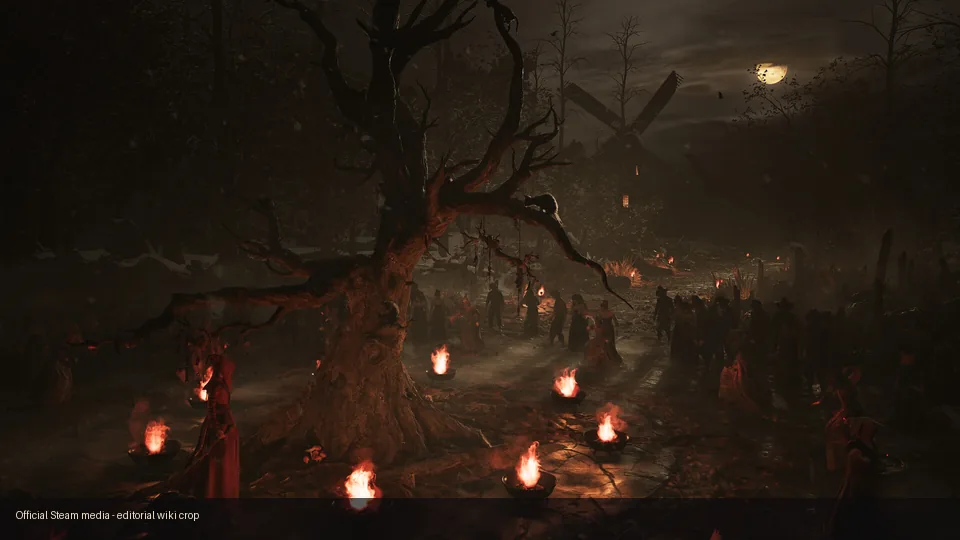
Importan la versión y el contenido
Por qué una prueba del Prologue no confirma el juego Early Access
Cada resultado corresponde al dispositivo, contenido y versión exactos con los que se obtuvo.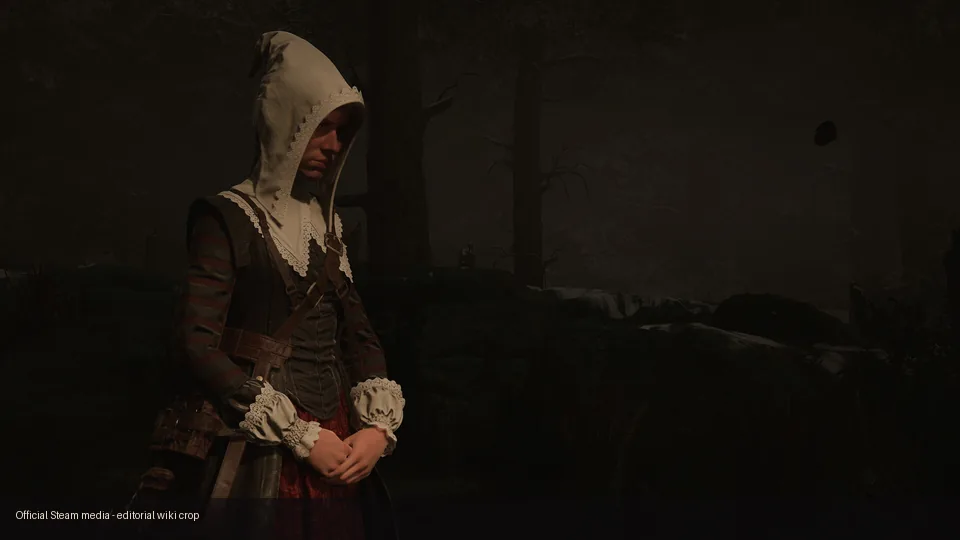
El Prologue y el juego actual de Early Access pueden diferir en contenido y versión. Que una compilación del Prologue se iniciara en Steam Deck no demuestra que la versión completa actual funcione igual. También ocurre lo contrario: un fallo en una versión no prueba que todas las versiones anteriores o futuras vayan a fallar.
Al leer una publicación o un vídeo antiguo, busca la fecha, la rama o compilación del juego, SteamOS, Proton y la confirmación de que se usó una Steam Deck real. Una imagen de una escena no aporta esos datos. Si faltan, considera la afirmación una anécdota, no una prueba de compatibilidad.
Esta guía no repite la recomendación de 45 FPS que aparece en algunos resultados. El material consultado no aportaba una prueba reproducible en Deck con la misma versión, ajustes, escena y periodo de medición. Un número preciso sin esos datos puede llevarte a usar un perfil nunca validado.
Si ya tienes una Deck
Haz una comprobación breve y repetible
Cambia una sola variable cada vez y vincula cada observación a una fecha y versión.1. Anota el punto de partida
Registra la fecha, la versión o actualización del juego que muestra Steam, SteamOS, el modelo de Deck y la opción Proton. Empieza con tu configuración habitual para tener una referencia clara.
2. Instala desde la ficha oficial
Usa la ficha de Steam enlazada arriba y espera a que termine la instalación o actualización. Evita paquetes no oficiales y no deduzcas compatibilidad de otra fuente o de una versión con nombre parecido.
3. Comprueba el inicio y los controles
Observa si el juego llega a la partida, acepta los controles integrados y permite recorrer menús y leer el texto a distancia portátil. Anota dónde falla, en vez de escribir solo «funciona» o «no funciona».
4. Repite un tramo de juego
Elige un punto de guardado o una ruta corta que puedas repetir. Observa carga, respuesta de entrada, cadencia, audio y cierres en el mismo tramo. La repetición ayuda más que un único primer inicio.
5. Cambia Proton solo si hace falta
Si el inicio normal falla, prueba una opción Proton disponible cada vez, por ejemplo la opción Experimental actual, y apunta el resultado. Vuelve a la referencia si empeora; no acumules trucos sin documentar.
6. Repite la prueba tras actualizar
Un parche de Early Access puede cambiar el inicio o el rendimiento. Cuando Steam actualice el juego, repite el mismo tramo antes de confiar en un informe antiguo.
Prepara un informe que otros puedan interpretar
Incluye fecha, modelo de Deck, versión del juego, SteamOS, opción Proton, resultado del inicio, escena, controles y síntoma concreto. Distingue lo que observaste de una solución sugerida por otra persona. En ProtonDB, indica si la prueba fue en Steam Deck o en un escritorio Linux.
Diagnóstico sin suposiciones
Qué revisar si falla una parte de la prueba
Anota cada cambio para poder revertirlo y comparar los resultados.El juego no se inicia
Confirma que terminó la descarga o actualización y usa la opción de Steam para verificar los archivos. Guarda primero el resultado normal; después prueba una sola opción Proton. Si sigue sin iniciar, registra el error y la versión en vez de acumular parámetros de lanzamiento.
Cuesta usar menús o controles
Comprueba la navegación, los avisos y el texto a la distancia habitual de juego portátil. Prueba la distribución de mando estándar antes de añadir una asignación personalizada de Steam Input. Una asignación no corrige un fallo de inicio o renderizado.
La carga o la cadencia es irregular
Repite la misma zona y distingue una carga puntual de un problema recurrente. Describe lo observado, no un objetivo universal. Quita límites de fotogramas o cambios de energía personalizados antes de comparar otra prueba.
El audio o la batería no están claros
Prueba estos aspectos aparte del inicio: escucha la misma escena y apunta cortes o desfases; mide batería durante un intervalo constante si te importa. No extrapoles su duración desde un menú breve.
Cuándo conviene esperar
Decide entre probar ahora o esperar mejores datos
Si el juego portátil es el motivo principal para comprarlo, la opción prudente es esperar a un informe fechado y reproducible en Steam Deck o a un cambio en el estado mostrado. Si ya tienes el juego y aceptas que Early Access cambie, una prueba corta puede responder si funciona en tu equipo; no crea una recomendación general.
Antes de una sesión larga, vuelve a consultar Steam y la fecha del informe comunitario. Compara la compilación y Proton descritos con los tuyos. Un comentario que solo diga «Linux» o «funciona» podría referirse a un escritorio, otra versión o una prueba breve de inicio.
- No compres una Deck ni el juego basándote en un perfil de FPS sin verificar.
- Un inicio correcto no demuestra estabilidad durante la versión completa actual.
- Acompaña cada captura de ajustes con hardware, versión y resultado observado.
Fuentes consultadas
Vuelve a consultar estas páginas para ver cambios
La etiqueta y la versión Early Access pueden cambiar. Los datos anteriores se refieren a páginas consultadas el 5 de noviembre de 2026.
Sigue leyendo
Más guías de 1666 Amsterdam
Requisitos de PC
Compara los requisitos de Windows; una prueba en PC no demuestra compatibilidad con Deck.
Leer requisitos de PCGuía de Steam y plataformas
Consulta las tiendas oficiales y la disponibilidad de plataformas.
Leer guía de plataformasAnálisis y recorrido del Prologue
Descubre qué incluye el Prologue y por qué no certifica el juego completo.
Leer análisis del ProloguePreguntas frecuentes