Guia de compatibilidade com Steam Deck
Compatibilidade de 1666 Amsterdam com Steam Deck: dá para jogar?
Uma resposta com data para quem usa Steam Deck: o que o status atual informa, o que os relatos Linux disponíveis realmente testam e como verificar uma versão Early Access que muda sem confiar em um perfil de FPS sem comprovação.

Resposta rápida
O uso confiável no Steam Deck ainda não está confirmado
Fontes consultadas em:
A página de 1666: Amsterdam no ProtonDB mostra o status Deck “Unsupported” e lista 19 relatos Linux. Os detalhes visíveis são de desktops CachyOS, não de testes no Deck. É um sinal de cautela, não prova que todos falhem nem prevê versões futuras.
Status Deck exibido
O ProtonDB mostrava Unsupported em 5 de novembro de 2026; consulte novamente se houver mudanças.
Relatos Linux
Havia 19 relatos. Um resultado Linux de desktop não equivale a um teste no Deck.
Estado do jogo
A Steam lista o jogo como Early Access e informa que ele pode mudar durante o desenvolvimento.
Como interpretar o status
O que “Unsupported” quer dizer e o que não quer dizer
O status é um motivo para pensar antes de comprar o jogo principalmente para jogar no portátil, mas não aponta uma causa única. A falha pode envolver inicialização, controles, texto, launcher ou outra parte da experiência. A etiqueta não diz qual condição se aplica.
O ProtonDB é um recurso comunitário. A página reúne status Deck e relatos Linux, que são evidências diferentes. Um relato de desktop CachyOS com Proton personalizado pode ajudar a investigar Linux, mas não reproduz o hardware, o SteamOS, os controles, os limites de energia ou a tela do Deck.
O suporte a controle na loja também não comprovaria uma experiência portátil completa. Não confirma inicialização, cadência estável, texto legível ou funcionamento depois de uma atualização. Em um teste, examine cada ponto separadamente.
- O status é um retrato com data, não um veredito permanente.
- Um relato Linux precisa informar sistema, Proton, hardware e detalhes do teste.
- Unsupported não é uma medição de FPS nem um perfil de configuração validado.
Evidências e limites
A Steam e os relatos da comunidade respondem a perguntas diferentes
A loja oficial mostra o contexto de lançamento e o ProtonDB reúne observações; nenhuma oferece um perfil Deck reproduzível.O que a página da Steam confirma
A página oficial descreve o jogo como Early Access, incompleto e sujeito a mudanças. A resposta depende da data e da versão. Ela não trazia perfil para Deck, meta de FPS ou versão do Proton testada.
O que a página do ProtonDB mostra
A página exibia “Deck Verified Status: Unsupported” e 19 relatos Linux. Os detalhes citam desktops, não um teste controlado no Deck, e não permitem garantir inicialização nem recomendar gráficos.
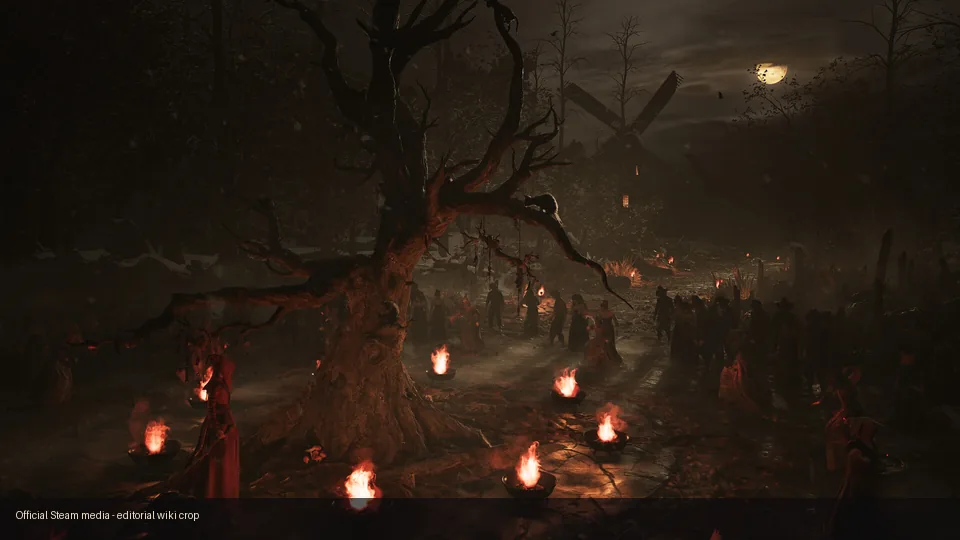
Versão e conteúdo fazem diferença
Por que um teste do Prologue não confirma a versão Early Access
O resultado pertence ao dispositivo, ao conteúdo e à versão exatos que foram testados.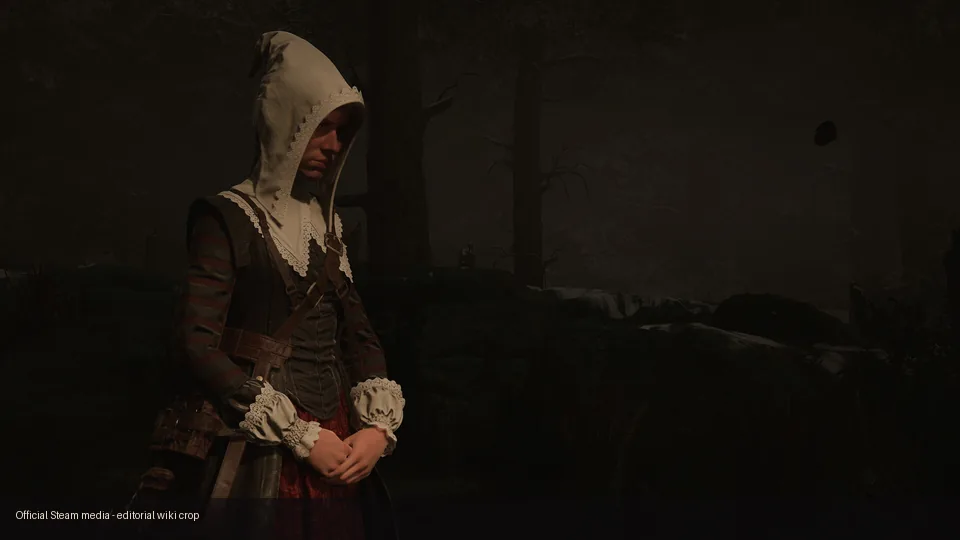
O Prologue e a versão Early Access atual podem ter conteúdo e versões diferentes. Se uma compilação do Prologue iniciar no Deck, isso não demonstra que o jogo completo atual vai se comportar da mesma forma. O contrário também vale: uma falha em uma versão não prova que todas as versões anteriores ou futuras falhem.
Em uma publicação antiga, confira data, versão do jogo, SteamOS, Proton e se houve teste em um Deck real. Uma imagem de jogo não traz esses dados. Sem eles, considere o relato uma experiência pessoal, não um teste.
Este guia não repete a recomendação fixa de 45 FPS vista em alguns resultados. Não havia teste Deck reproduzível com a mesma versão, configurações, cena e duração. Sem esses dados, o número não valida um perfil.
Se você já tem um Deck
Faça uma verificação curta e repetível
Mude uma variável por vez e associe cada observação a uma data e versão.1. Registre o ponto de partida
Anote a data, a versão ou atualização do jogo exibida na Steam, o SteamOS, o modelo do Deck e a escolha do Proton. Comece pela configuração que você costuma usar para criar uma referência clara.
2. Instale pela página oficial
Use a página da Steam acima e espere a instalação terminar. Evite pacotes não oficiais ou versões com nome parecido.
3. Confira a inicialização e os controles
Veja se o jogo chega à partida, aceita os controles integrados e permite navegar pelos menus e ler o texto à distância normal de uso portátil. Anote onde falha em vez de escrever apenas “funciona” ou “não funciona”.
4. Repita um trecho do jogo
Escolha um salvamento ou caminho curto repetível. Observe carregamento, comandos, cadência, áudio e travamentos no mesmo trecho.
5. Mude o Proton só quando necessário
Se a inicialização falhar, teste uma opção Proton por vez e registre o resultado. Volte à referência se piorar; não acumule ajustes sem documentação.
6. Repita o teste depois de atualizar
Uma atualização Early Access pode mudar a inicialização ou o desempenho. Depois que a Steam atualizar o jogo, repita o mesmo trecho curto antes de confiar em um relato antigo.
Registre o teste para outras pessoas entenderem
Inclua a data, o modelo Deck, a versão do jogo, o SteamOS, a opção Proton, o resultado da inicialização, a cena, os controles e o sintoma exato. Separe o que você observou de uma solução sugerida por outra pessoa. No ProtonDB, diga se o teste foi feito em um Deck ou desktop Linux.
Diagnóstico sem adivinhação
O que verificar quando uma parte do teste falha
Anote cada mudança para poder desfazê-la e comparar os resultados.O jogo não inicia
Confirme que a atualização terminou e use a verificação de arquivos da Steam. Registre o padrão antes de testar uma opção Proton. Se ainda falhar, anote erro e versão.
Menus ou controles são difíceis de usar
Confira navegação, avisos e leitura do texto à distância normal de uso portátil. Tente o layout padrão de controle antes de criar um mapeamento personalizado no Steam Input. Um mapeamento não corrige uma falha de inicialização ou renderização.
Carregamento ou cadência parecem irregulares
Repita a mesma área para separar demora pontual de problema recorrente. Descreva o que observou e remova limites FPS ou mudanças de energia antes de comparar.
Áudio ou bateria não estão claros
Teste esses pontos separadamente da inicialização: ouça a mesma cena e anote cortes ou atrasos; se isso importar, meça a bateria por um intervalo constante. Não estime a duração por uma visita breve ao menu.
Quando vale esperar
Escolha entre testar agora ou aguardar evidências melhores
Se jogar no portátil é seu principal motivo, espere um relato Deck datado e reproduzível ou uma mudança no status. Um teste curto no seu aparelho pode ajudar, mas não cria uma recomendação geral.
Antes de uma sessão longa, confira Steam, a data do relato, a versão e o Proton. “Linux” ou “funciona” pode se referir a desktop, outra versão ou um teste breve de inicialização.
- Não compre um Deck ou o jogo com base em um perfil de FPS não verificado.
- Uma inicialização bem-sucedida não prova uma sessão estável no jogo completo atual.
- Associe capturas das configurações ao hardware, à versão e ao resultado observado.
Fontes consultadas
Consulte estas páginas novamente para ver mudanças
O status e a versão Early Access podem mudar. As informações acima se referem às páginas consultadas em 5 de novembro de 2026.
Continue lendo
Mais guias de 1666 Amsterdam
Requisitos de PC
Compare os requisitos do Windows; um teste no PC não comprova compatibilidade com Deck.
Ler os requisitos de PCGuia da Steam e plataformas
Encontre as lojas oficiais e a disponibilidade nas plataformas.
Ler o guia de plataformasAnálise e passo a passo do Prologue
Veja o conteúdo do Prologue e por que ele não certifica o jogo completo.
Ler a análise do ProloguePerguntas frequentes